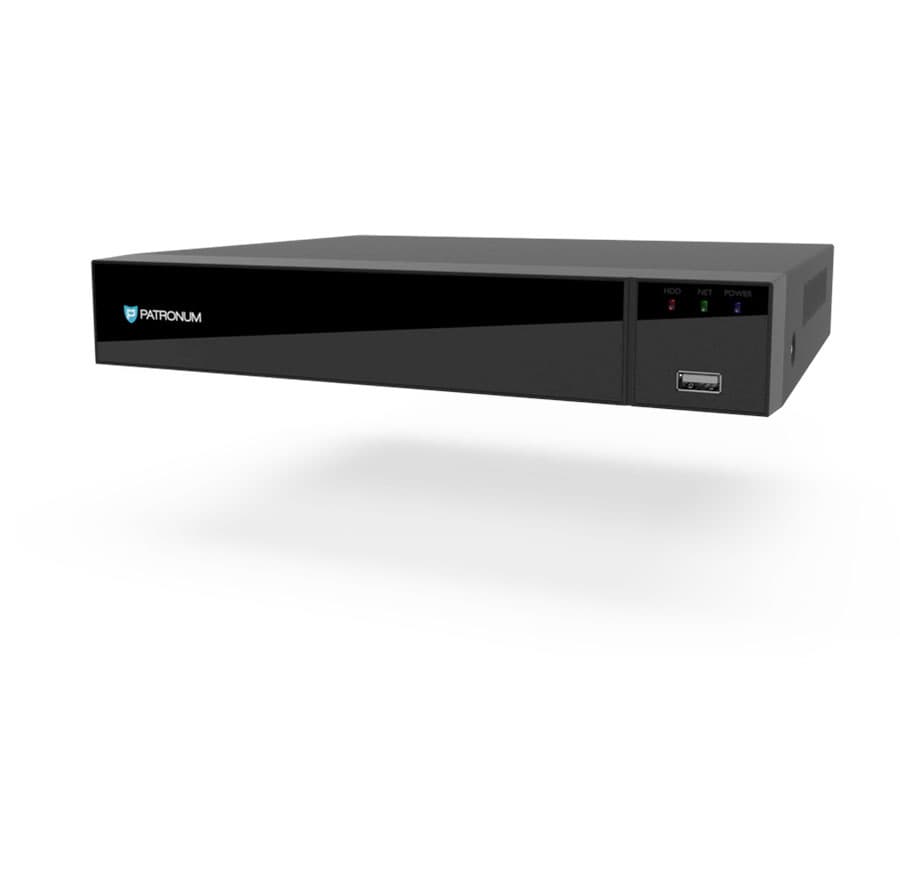
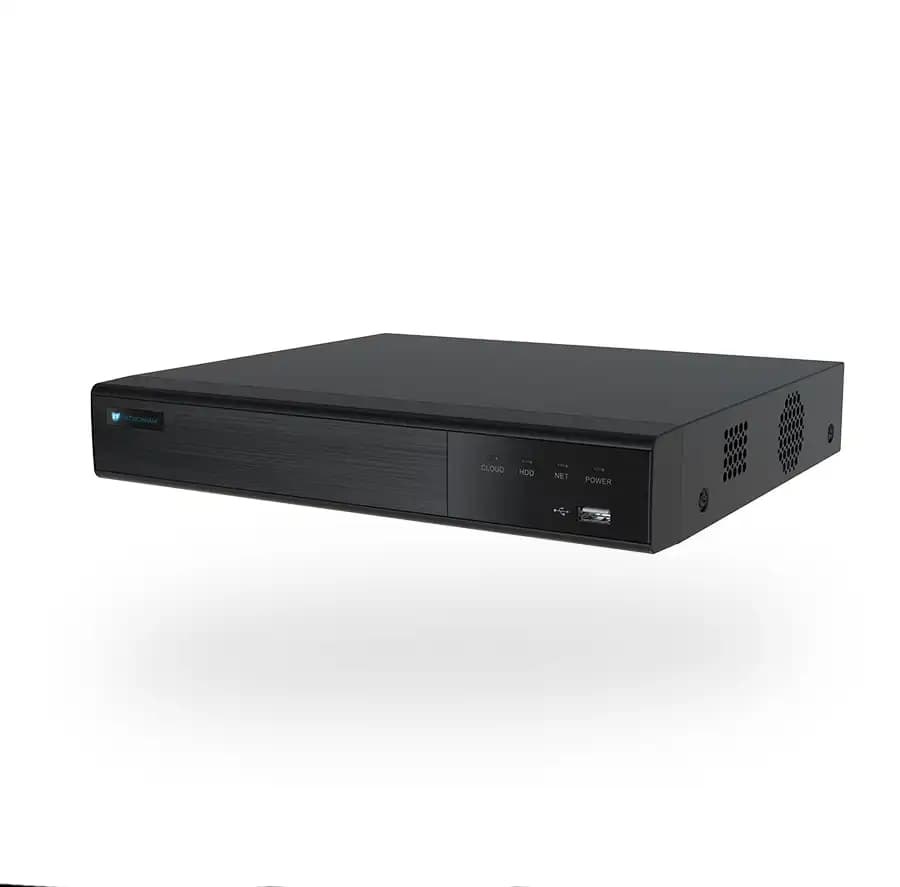
Aktualizace firmware přináší opravy chyb a vyšší bezpečnost, ale u rekordéru na ní visí i obava: přijdu o nastavení? Tento článek doplňuje obecný návod Aktualizace FIRMWARE zařízení o kroky, které ochrání vaši konfiguraci.
Může aktualizace smazat konfiguraci?
Ano, může. Některé aktualizace firmware vyžadují nebo provedou reset do továrního nastavení — přijdete o nastavení kanálů, záznamové plány, uživatelské účty i síťové parametry. Záznamy na disku reset nastavení běžně nemaže, přesto s nimi nakládejte jako s ohroženými a důležité úseky si předem exportujte. Proto platí: bez zálohy konfigurace nikdy neaktualizujte.
Krok 1 — záloha před aktualizací
- Export konfigurace. Většina NVR umí exportovat nastavení do souboru (v menu typicky sekce Údržba / Konfigurace — přesné umístění se liší podle modelu). Soubor uložte na USB disk nebo do počítače.
- Opište si klíčové parametry ručně — pro případ, že by export nešel po aktualizaci naimportovat: síťové nastavení (IP adresa, brána, DNS), názvy a hesla uživatelů, rozvržení kanálů, záznamové plány a detekční zóny.
- Poznamenejte si aktuální verzi firmware (Údržba → Systém → Informace o verzi) — podpora ji bude chtít znát.
- Exportujte důležité záznamy, o které nechcete přijít.
Krok 2 — správný aktualizační soubor
Nejčastější příčina poškození zařízení je nahrání firmware pro jiný model. Soubor proto neberte z neověřených zdrojů — pošlete modelové označení (štítek PRxxxxx) a aktuální verzi FW na [email protected], ověříme správný soubor pro vaše zařízení. Případně využijte OTA aktualizaci přímo z menu zařízení (Údržba → Upgrade zařízení), která správnou verzi vybere sama.
Krok 3 — bezpečný průběh
- Nepřerušujte napájení. Výpadek proudu během zápisu firmware může zařízení nevratně poškodit. Pokud máte UPS (záložní zdroj), aktualizujte přes ni; pokud ne, vyhněte se aktualizaci za bouřky či při plánovaných odstávkách elektřiny.
- Nevytahujte USB disk a nezavírejte webové rozhraní, dokud aktualizace neskončí.
- Aktualizace trvá obvykle do několika minut a zařízení se poté samo restartuje — nevypínejte ho, ani když se zdánlivě nic neděje.
Krok 4 — kontrola po aktualizaci
- Ověřte verzi firmware v menu (měla by odpovídat nové verzi).
- Zkontrolujte, že všechny kamery jsou online a záznam běží (časová osa přehrávání).
- Projděte síťové nastavení, uživatele a záznamové plány — pokud aktualizace provedla reset, obnovte konfiguraci z exportovaného souboru, případně ručně podle poznámek.
- Ověřte vzdálený přístup z mobilní aplikace.
Kdy aktualizaci raději přenechat podpoře
Aktualizace firmware je zásah do operačního systému zařízení a chybný postup může znamenat servisní náklady. Pokud si nejste jistí kterýmkoliv krokem — typem souboru, postupem u konkrétního modelu, nebo importem zálohy — konzultujte aktualizaci předem s naší podporou. Související návody: Jak se dostat na webové rozhraní zařízení a checklist zabezpečení kamer (aktuální firmware je jeho součástí).
Nejste si jistí správným souborem firmware? Pošlete model zařízení a aktuální verzi FW na [email protected] — ověříme a pošleme správný postup pro váš model.