Snímky jsou z anglické verze aplikace; v české verzi mají tlačítka české názvy, které tu uvádíme. Názvy kamer jsou na snímcích zakryté.
Zobrazení všech kamer
- Otevřete aplikaci a klepněte dole na Živě.
- Uvidíte dlaždice svých kamer. U každé je název, stav (online / offline) a zvonek upozornění.
- Tlačítky nahoře (jedna dlaždice, mřížka 2, 3, 4, seznam) změníte počet dlaždic na obrazovce.
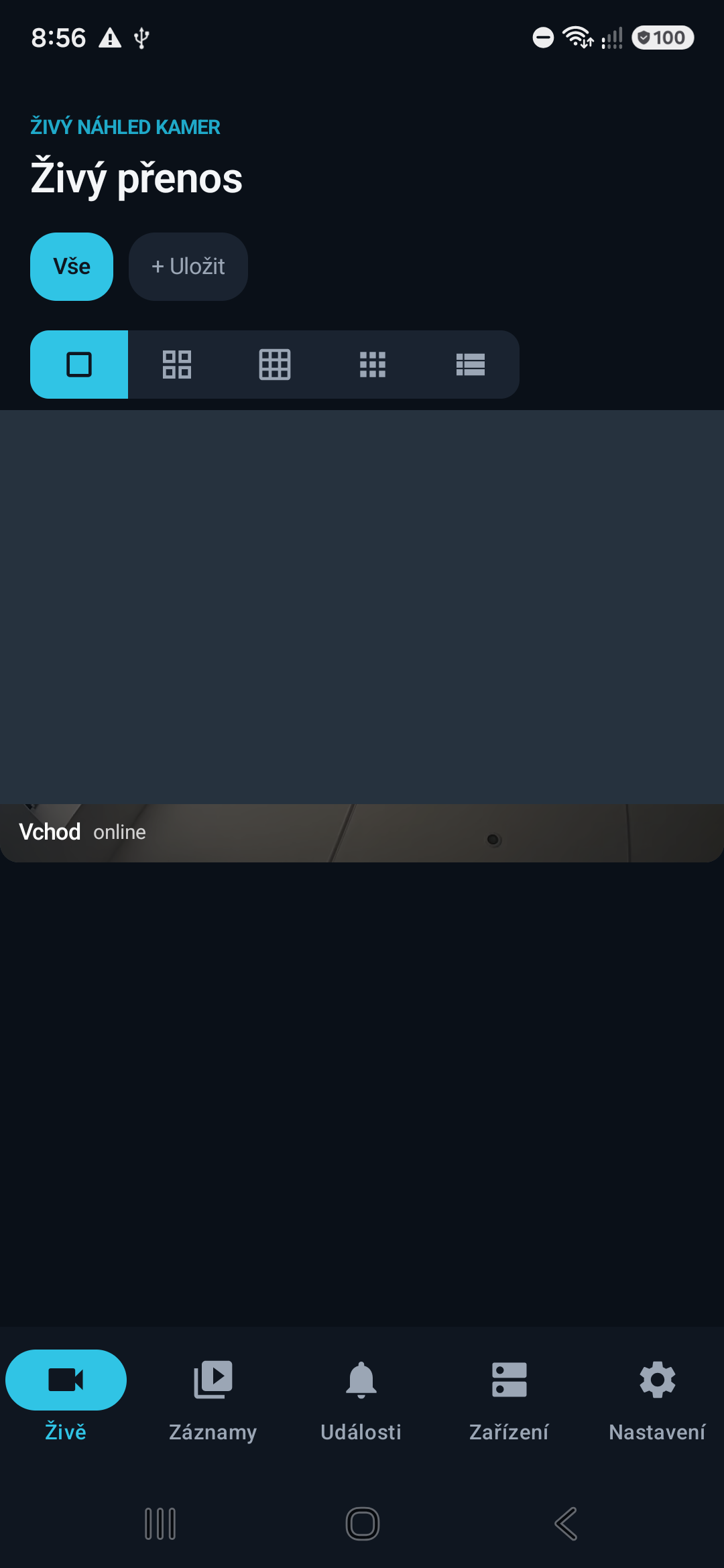
Kamera, ke které se aplikace právě nedovolá, ukáže místo obrazu vysvětlení.
Otevření jedné kamery
- Klepněte na dlaždici kamery.
- Kamera se otevře na celou obrazovku. Nahoře je šipka zpět, název kamery, zvonek („Ztišit oznámení“) a hodiny s šipkou („Události kamery“).
- Než se obraz připojí, vidíte poslední snímek a nápis o připojování. Pokud se spojení přeruší, aplikace napíše, že obraz není živý, a snímek zhasne, aby nevypadal aktuálně. Pak se sama znovu připojuje.
Chcete větší obraz? Telefon otočte na šířku.
Tlačítka pod obrazem
Klepnutím na obraz se zobrazí lišta tlačítek (po chvíli zmizí):
- Poslouchat / Ztlumit – zapne nebo vypne zvuk z kamery.
- Snímek – pořídí snímek a otevře okno sdílení Androidu, kde zvolíte, kam ho poslat nebo uložit.
- Záznamy – přejde na záznamy této kamery.
- HD / SD – jedno klepnutí přepne kvalitu obrazu. Slabší připojení zvládne SD lépe.
- ··· – další volby.
- U kamer s reproduktorem a mikrofonem i tlačítko Mluvit (podržíte a mluvíte, pak pustíte).
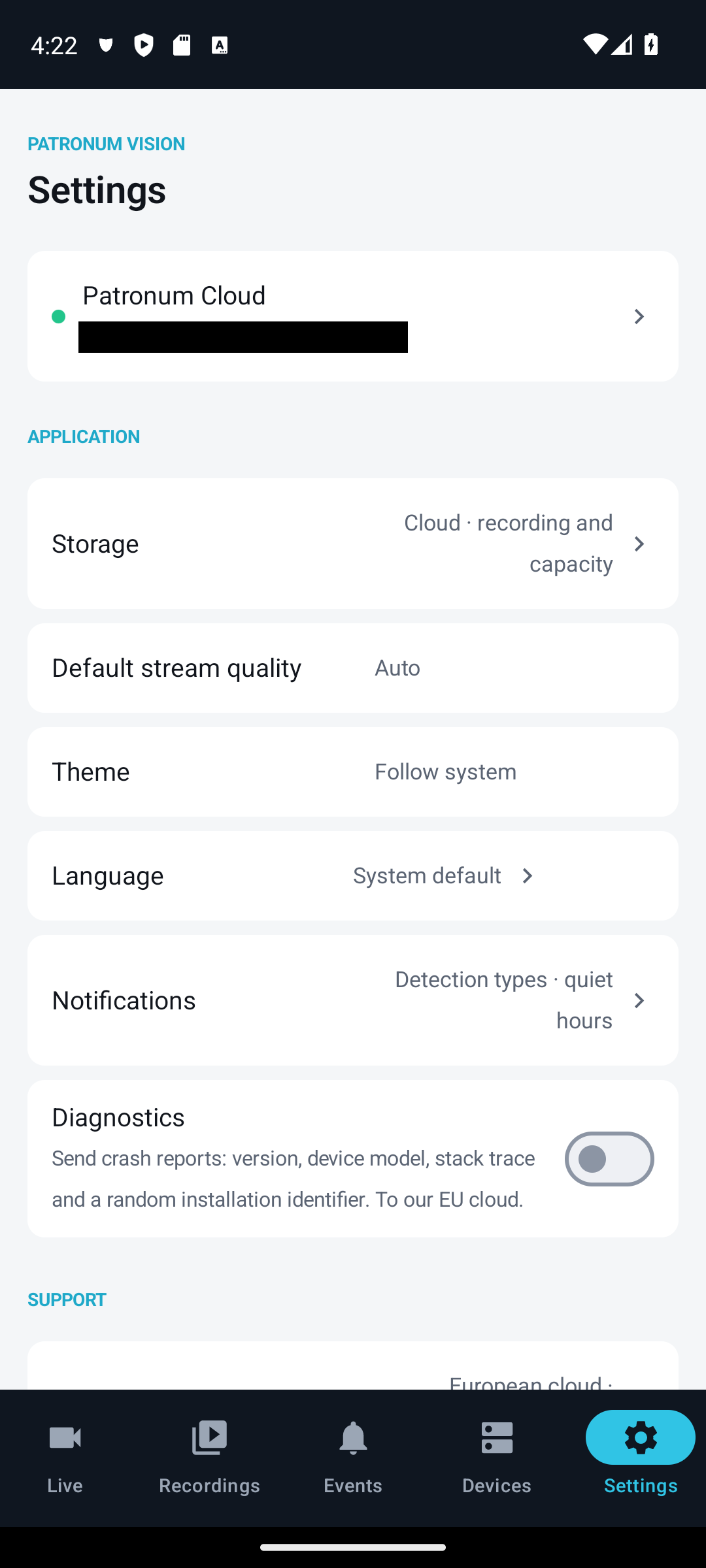
Výchozí kvalitu pro všechny kamery nastavíte v Nastavení → Výchozí kvalita streamu.
Když se to nepovede
- Obraz „není živý“ – zkontrolujte internet telefonu; aplikace se sama připojuje znovu.
- Kamera je offline (červená tečka) – zkontrolujte napájení a internet u kamery.