Nová kamera nemá žádné heslo od výrobce, které byste museli hledat nebo zadávat. Při prvním přidání si heslo zvolíte sami. U nové kamery nezadáváte staré heslo.
Tři cesty k aktivaci
- Kamera je ve stejné síti jako telefon nebo počítač (hlavní cesta). Aplikace kameru sama najde a spojí se s ní přes místní síť. Nemačkáte žádné tlačítko a nemusíte nic stihnout do určité doby.
- Kamera je mimo vaši síť. Zadáte jednorázový setup kód z krabice kamery. Kód platí jen jednou; nikomu ho neposílejte a nezveřejňujte fotku štítku.
- Záloha: fyzické tlačítko pod dvířky kamery. Jen když nefunguje cesta 1 ani 2, například když je kód ztracený. Po resetu kamery se ukáže nový setup kód na webu kamery.
Kroky níže popisují cestu 1.
Než začnete
- Kamera je zapojená a nastartovala (viz Zapojení kamery). Nemusíte spěchat, časový limit v síti není.
- Telefon nebo počítač je ve stejné síti jako kamera.
- Jste přihlášeni k účtu.
- Vymyslete si heslo nejméně o 8 znacích a uložte si ho na bezpečné místo.
Android
- Otevřete Zařízení a klepněte na Přidat kameru, u své kamery na Vybrat (viz První přidání kamery).
- U nové kamery aplikace napíše: „Nová kamera — nastavte si heslo. Zvolte si ho sami, starého hesla není třeba.“
- Do pole Nastavte vlastní heslo ke kameře (aspoň 8 znaků) napište své heslo.
- Klepněte na Aktivovat kameru. Tlačítko je nepřístupné, dokud heslo nemá 8 znaků.
- Až aplikace napíše „Kamera je připravená k přidání.“, volitelně zadejte Název a klepněte na Přidat k účtu.
iPhone
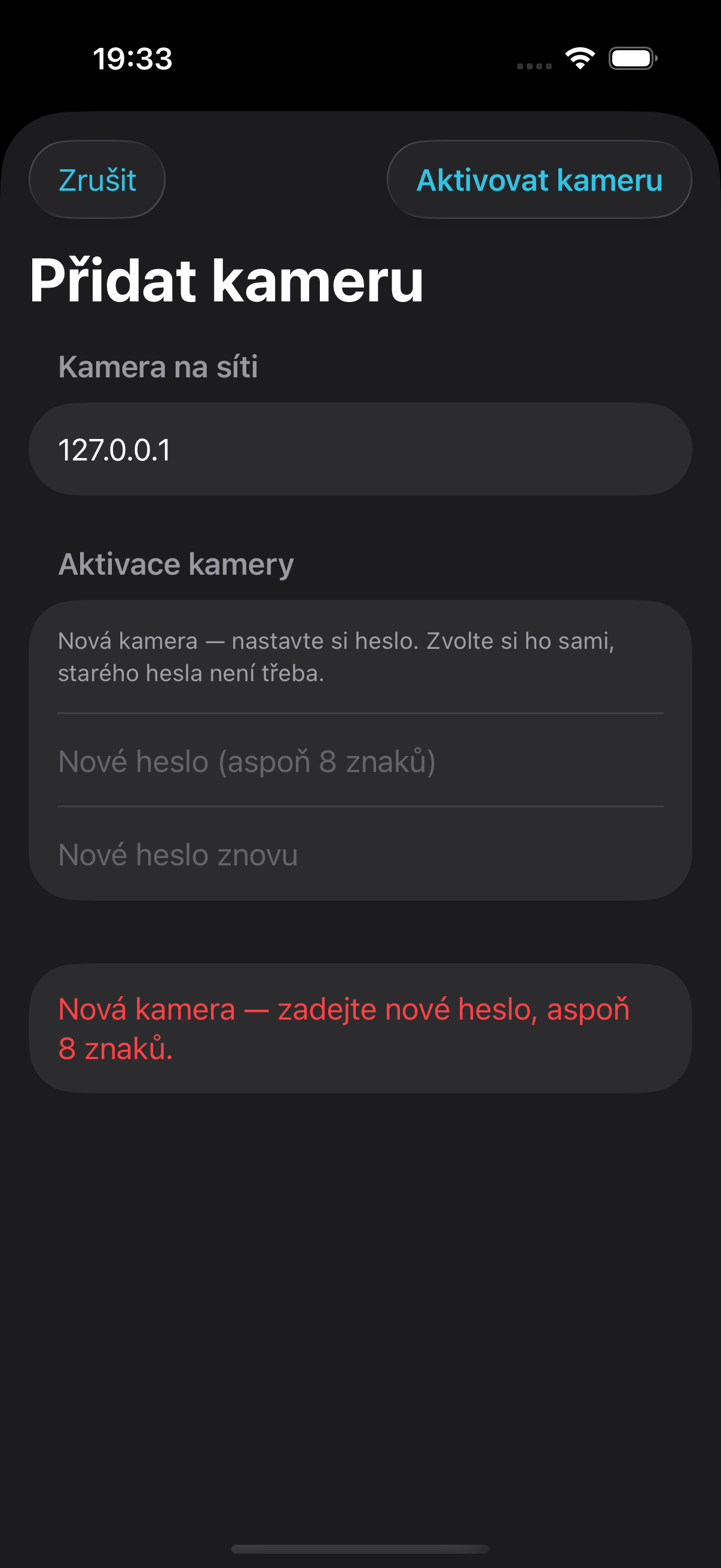
- V Zařízeních klepněte na Přidat kameru a zadejte IP adresu kamery.
- U nové kamery se objeví oddíl Aktivace kamery s textem „Nová kamera — nastavte si heslo. Zvolte si ho sami, starého hesla není třeba.“
- Do Nové heslo (aspoň 8 znaků) napište heslo a do Nové heslo znovu ho zopakujte.
- Klepněte na Aktivovat kameru. Aplikace napíše „Aktivuji kameru (nastavuji heslo)…“ a přidání pokračuje.
Windows
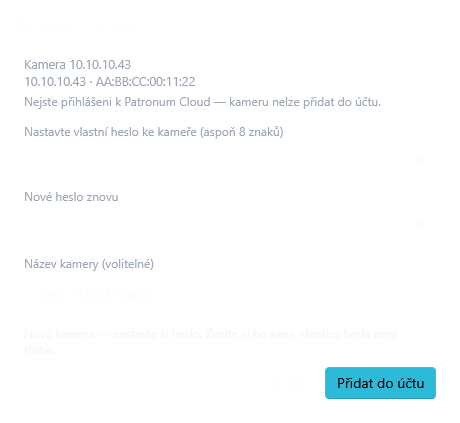
- V nabídce vlevo otevřete Síťová správa a klepněte na Vyhledat zařízení.
- U své kamery klepněte na Přidat do účtu.
- V okně Přidat kameru do účtu vyplňte pole Nastavte vlastní heslo ke kameře (aspoň 8 znaků) a Nové heslo znovu (volitelně Název kamery (volitelné)) a klepněte znovu na Přidat do účtu.
- Okno hlásí „Aktivuji kameru (nastavuji heslo)…“ a po dokončení „Hotovo — kamera je ve vašem účtu jako …“. Klepněte na Zavřít.
Další hlášení
- „Čas na aktivaci vypršel. Odpojte kameru od napájení na 10 sekund, znovu ji zapojte a zkuste to do 30 minut.“ – starší hlášení starších verzí aplikace. Není to porucha: udělejte, co říká. Novější verze aplikace časový limit v síti nemají.
- „Kameru lze aktivovat jen z téže sítě, ve které je zapojená. Připojte telefon k domácí síti kamery a zkuste to znovu.“ – nejste v síti kamery, například jste na mobilních datech nebo jiné Wi-Fi. Připojte se k síti kamery, nebo použijte setup kód z krabice.
- „Kamera už je aktivovaná. Zadejte její heslo.“ – kameru už někdo nastavil. Zadejte heslo, které kamera už má.
- Kratší heslo: „Nové heslo musí mít aspoň 8 znaků.“; hesla se neshodují: „Nová hesla se neshodují.“
Dobré vědět
- Starší kamera, která už heslo má, se přidává jako dřív: aplikace nechá jen pole pro její heslo. Nic se neaktivuje.
- Dokud kameru neaktivujete, mohl by ji v téže síti nastavit někdo jiný. Aktivaci proto udělejte co nejdřív po zapojení.
- Heslo si zapište. Kdo ho ztratí, musí kameru resetovat fyzickým tlačítkem pod dvířky kamery (záloha); po resetu se ukáže nový setup kód.